RFXMed est réalisé sur un
concept, permettant de privilégier une relation entre le
programmeur et l'utilisateur. Ce concept pourrait se référer à
la fameuse abréviation WYSIWYG, c'est à dire le What You See Is
What You Get, traduit pour les réfractaires à l'anglais ;-), par
"Ce que vous voyez est ce que vous obtenez" ... Dans le
cadre de RFXMed, c'est plutot le concept du "WYSIWYW" ou
"Ce que vous voyez est ce que vous voulez" ;-)...
RFXMed est donc couplé à un forum permettant de prendre en
compte vos souhaits, dans les versions d'évolutions futurs de
RFXMed ... Souhaits issus de votre pratique quotidienne, afin
d'améliorer sa gestion informatique ...
RFXMed est un logiciel de gestion médical permettant la gestion de dossiers
patients dans le cadre d'une activité de médecine générale.
RFXMed permet le suivi d'un patient au travers des grandes
constantes de son dossier médical ... Les antécédents, facteurs de
risques, la biométrie ... La schématisation du suivi médical avec
alarmes ... La rédaction de courrier ou certificats avec macros de
remplissage automatique ... La prescription à partir d'un dictionnaire
thérapeutique et d'examens complémentaires totalement paramétrable et
classable par spécialité ... Une comptabilité sans double saisie ...
etc ...
RFXMed interface votre lecteur de carte vitale pour permettre
de remplir le dossier d'identité du patient dés son ouverture.
De meme, il permet d'accéder rapidement au dossier du patient sur
simple introduction de sa carte vitale dans le lecteur ...
| Fenêtre
Générale :
|
Fenêtre
Générale :
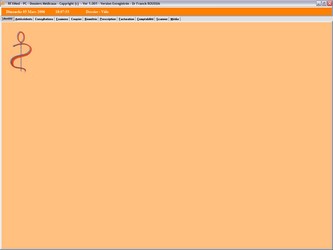
La fenêtre générale se compose d'une barre
supérieure inscrivant la date du jour, l'heure et la
présence d'un dossier patient ouvert.
En utilisant la touche F1 vous obtiendrez l'apparition en
haut et a gauche d'une fenêtre composée d'un calendrier.
Les onglets vous permettent choisir la fenêtre
correspondante à la gestion du dossier patient pour ce qui
est de son identité, la rédaction de la consultation, du
courrier, de l'ordonnance, de la facturation ...etc ... En
cliquant sur le Caducée, vous obtiendrez la fenêtre
d'enregistrement et l'accés à la page du site www.rfxmedia.net
... |
| Fenêtre Identité
:

|
Fenêtre Identité
:
La fenêtre Identité est composé de 3 cadres :
1)- Le cadre d'identification permet d'accéder à un
dossier patient de plusieurs façon :
- Inscrivez 2 ou 3 lettre dans la fenêtre d'édition du
Nom, et appuyer sur "entrer" ... vous accèderez a
la liste des dossiers avec une focalisation sur les noms
commençant par les lettres que vous aurez spécifiées ...
- Ou, appuyez sur le bouton "+" pour accéder
directement à la liste des dossiers.
- Ou, introduisez la carte vitale du patient et en
appuyant sur "Carte", vous obtiendrez la listes
des ayants droits inscrit sur la carte vitale. Choisissez le
patient dans la liste et, si sont dossier est connu,
l'ouverture de son dossier sera effectué.
La Touche "Annuler", ferme le dossier et
réinitialise la fiche d'identification.
Le Touche "Valider" permet d'ouvrir le dossier
et d'accèder aux autres données du dossier patient.
2) - Le Cadre "Note Patient" permet d'inscrire
des annotations et certaines balises automatiques du dernier
[Poids] et [Taille] viennent s'y inscrire.
3) - Le Cadre "Alarmes et Informations"
permet d'avoir une visualisation rapide du dossier classé
par date.
- La dernière consultation avec l'extension
"Cs". En double cliquant sur cette extension
vous visualiserez le contenu de la dernière consultation.
- Les alarmes avec l'extension "Ala"
visualisant la date et l'examen a réaliser.
- Les examens prescrits avec l'extension "Prs"
visualisant la date et l'examen prescrit afin de suivre. En
double cliquant sur une ligne avec extension "Ala"
ou "Prs", une fenêtre apparaitra permettant de
modifier la date d'une alarme ou d'une prescription. Mais
également de faire passer une alarme en examen prescrit et
inversement. Une alarme peut donc être modifié en examen
prescrit a la date d'échéance et un examen prescrit peut
devenir une alarmes pour les examens de prévention avec une
nouvelle date d'échéance. ( les versions futur mettrons en
place le "calcul" automatique de ces alarmes en
fonction du profil du patient)
- Les examens complémentaires déja réalisés
apparaissent également avec l'extension "Exa". En
doublant cliquant sur une ligne, le compte rendu de l'examen
complémentaire scannérisé sera visualisé.
- Les courriers sont également indexés dans ce cadre
sous l'extension "Cou". Il peuvent également
être visualisé en double cliquant sur une ligne
d'indexation. Pour gérer les differentes fenetres...
cliquez sur la fenetre respective avec le bouton droit de
votre souris pour obtenir les options de gestion de la
fenetre.
|
| Fenêtre
Antécédent
:

|
Fenêtre
Antécédent :
Fenêtre permettant de répertorier l'ensembles des
antécédents et allergies du patient.
Ces antécédents sont utilisés pour compléter
automatiquement un courrier, lors du repérage d'une
"balise macro" [antecedent] dans un courrier.
|
|
Fenêtre Consultation :

|
Fenêtre
Consultation
:
La fenetre "Consultation" permet de gérer, en
texte libre, une consultation. Cette fenetre est constitué
de 3 cadres:
1) Le premier cadre est essentiellement composé d'une
fenetre de texte, modifiable a volonté. Dans ce cadre peut
venir s'y integrer, des balises de Toids, Taille, TA, Pouls,
Temperature ... etc ... issues d'une consultation
"Résumé" ... Ainsi qu'une ou des balises de
symptomes ou diagnostics issues d'une fenetre de gestion des
"pathologies" ...
2) Le deuxième cadre résume l'ensemble des
consultations par ordre de dates. En cliquant sur une ligne
vous obtiendrez le contenu de la consultation du jour.
Pour supprimer une ou des fichiers consultations, cochez
le cadre a gauche de l'icone, cliquez avec le bouton droite
de votre souris. Un menu apparait permettant de choisir
l'option d'effacement.
3) Le troisieme cadre :
"Nouvelle Cs" permet de créer un nouveau
fichier de consultation à la date choisie.
"Cs Type" permet de saisir les principaux
paramètres biometriques d'une consultation ...
"Classification" permet d'acceder a une fenetre
de saisie rapide et personnelle des symptomes et des
pathologies.
"CIM10" permet d'acceder a une fenetre de
saisie et recherche d'une pathologie avec la nomenclature
CIM 10. Pour gérer les differentes fenetres... cliquez
sur la fenetre respective avec le bouton droit de votre
souris pour obtenir les options de gestion de la fenetre.
|
| Fenêtre
Consultation Type:

|
Fenêtre
Consultation Type:
Cette fenetre permet de saisir, sous forme de
balise, les principaux paramètres d'une consultation ...
Notamment la Tension, le Pouls, le Poids, la Taille ... Il
est préférable d'utiliser cette fenetre de gestion des
paramètres biométriques du patient sous forme de balise
afin que ces balises puissent etre exploitées pour la
réalisation de graphiques ou de statistiques.r la
rédaction rapide
|
|
Fenêtre Classification
personnelle:
|
Fenêtre
Classification personnelle
:
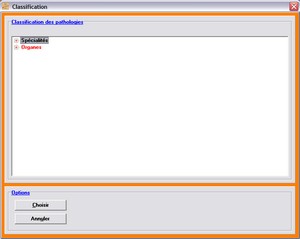
Cette fenetre permet de saisir les symptomes et les
pathologies selon une classification personnelle. La
classification se fait sous forme d'une arborescence avec
une organisation qui vous est propre.
Pour ajouter / modifier ou effacer un item dans cette
arborescence vous pouvez sur la fenetre de choix avec le
bouton droit de votre souris afin d'obtenir un menu
d'organisation ... Pour gérer les differentes fenetres...
cliquez sur la fenetre respective avec le bouton droit de
votre souris pour obtenir les options de gestion de la
fenetre. |
|
Fenêtre Classification CIM10:
|
Fenêtre
Classification CIM 10:
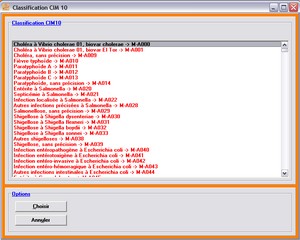
Cette fenetre permet de saisir les symptomes et les
pathologies selon la classification CIM 10 des
pathologies.
Pour ajouter / modifier ou effacer un item dans cette
liste vous pouvez sur la fenetre de choix avec le bouton
droit de votre souris afin d'obtenir un menu d'organisation
...
Dans ce menu une option de recherche par mot clé est
possible. Aprés avoir introduit un mot clé de recherche,
le programme cherchera ce mot clé dans la liste des
pathologies et vous pourrez poursuivre la recherche de ce
mot clé dans les autres items en appuyant sur la flèche du
"bas".
Pour gérer les differentes fenetre et obtenir des
options de recherche rapide... cliquez sur la fenetre
respective avec le bouton droit de votre souris pour obtenir
les options de gestion de la fenetre.
|
|
Fenêtre Prescription:
|
Fenêtre
Prescription :
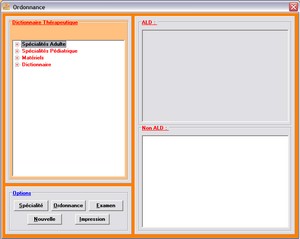
Prescription dans une fenetre différentié ALD et Non
ALD. Prescription selon un dictionnaire de spécialité,
des ordonnances types, une ordonnance habituelle, un
dictionnaire d'examens complementaires. Toute prescription
est rangée automatiquement dans la fenetre de consultation
du jour, pour permettre le suivi prescriptif. De meme une
demande de mise en rappel de la prescription sous forme
synthetique dans la fenetre "d'alarme et
information" est proposé ... Pour gérer les
differentes fenetres... cliquez sur la fenetre respective
avec le bouton droit de votre souris pour obtenir les
options de gestion de la fenetre. |
|
Calculatrice de prescription:
|
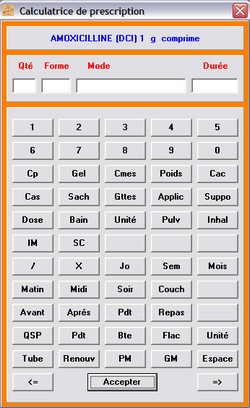
Calculatrice
de Prescription (à partir de la version 1.002) : Sous forme d'une calculatrice la
prescription d'une spécialité médicamenteuse peu etre
réalisé facilement. Pour chaque spécialité la
prescription sera retenu pour une prescription plus rapide
en cas de non modification habituelle de la posologie. |
|
Fenêtre Alarmes et Examens
Complémentaires:
|
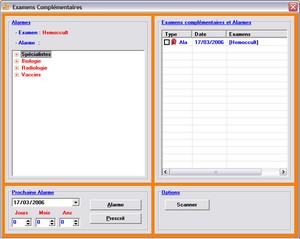
Fenêtre Alarmes
et Examens Complémentaires
:
Cette fenetre est composée de deux parties. Une partie
gestion des alarmes et une partie de gestion des examens
complémentaires.
1) Le cadre "Alarmes" permet d'accéder a une
arborescence d'examen complémentaire que vous pouvez
modifier en utilisant un menu accessible en cliquant sur la
fenetre avec le bouton droit de votre souris.
Vous pouvez créer une alarme qui sera mis en avant, pour
un examens complémentaires, une consultation spécialisée,
un vaccins en choisissant cet examen sur la liste et en
indiquant la date de validité directement ou par
indexation de la date en fonction de sa périodicité.
Cliquez alors sur "Alarmes" ou
"Prescrit" si vous voulez suivre cet examen que
vous venez de prescrire.
2) Le cadre "Examens complémentaires et
Alarmes" permet de resumé l'ensembles des comptes
rendus d'examens complementaires et les alarmes en cours ...
Vous pouvez ajouter un compte rendu d'examen
complémentaire en cliquant sur "Scanner"
permettant d'accéder a l'interface de scannérisation d'une
page ... Pour gérer les differentes fenetres... cliquez
sur la fenetre respective avec le bouton droit de votre
souris pour obtenir les options de gestion de la fenetre.
|
|
Fenêtre Courrier et
Certificat:

|
Fenêtre Courrier
et Certificat
Permet de gerer des courriers types et remplir des
balises automatiques a partir du dossier patient. |
|
Fenêtre Biométrie:
|
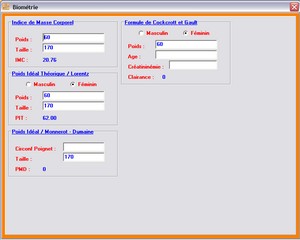
Fenêtre
Biométrie
:
Différentes fenetres de calculs biométriques ... à développer en fonction de vos besoins ;-) |
|
Fenêtre Média:

|
Fenêtre Média :
La fenetre Média permet d'acceder à tout documents
médicaux enregistrés et de tout format. Texte, PDF, HTML,
Image y compris des vidéos dans la mesure ou vous avez
installé le codec vidéo adapté sur votre ordinateur... ;-) Pour
inserer un document ... cliquez sur la fenetre respective
avec le bouton droit de votre souris pour obtenir les
options de gestion de la fenetre. |
|
Module Vidéo:

|
Module Vidéo
:
La lecture vidéo est réalisé a travers ce module
permettant des ralentissement / acceleration et arret sur
image ... |
|
Fenêtre Facturation:

|
Fenêtre
Facturation
:
Lors de la selection de l'onglet de
"Facturation" est appelé initalement votre
logiciel de télétransmission, si vous avez paramétré
correctement l'accés à votre logiciel dans l'onglet
"Options" ... Pour modifier les cotations
et/ou mode de paiement ... cliquez sur la fenetre respective
avec le bouton droit de votre souris pour obtenir les
options de gestion de la fenetre. Aprés avoir crée votre
FSE vous pourrez selectionner l'acte medical correspondant
et le mode de paiement pour permettre sa gestion dans la
fenetre de "comptabilité" ... |
|
Fenêtre Comptabilité:
|
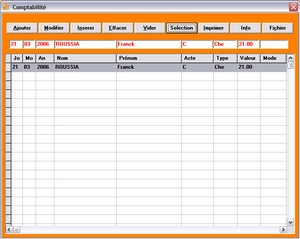
Fenêtre
Comptabilité
:
Grille de comptabilité permettant la gestion de vos
actes avec calcul des paiements et validation des tier
payants Graphique de situation hebdomadaire des actes ... |
|
Fenêtre Options:

|
Fenêtre Options (à partir
de la version 1.002) :
La fenetre option permet : 1) De parametrer l'acces
rapide à la fenetre de votre logiciel de
télétransmission. Pour cela, il est necessaire d'entrer le
chemin d'acces a votre logiciel de Télétransmission pour
le premier accés. Il suffit alors, lors de la réalisation
d'une FSE de ne pas fermer son logicel de Télétrans, mais
de le "Minimiser" ... un rappel sera alors tres
rapide en rappelant la fenetre a travers son titre qu'il
sera necessaire de rentrer dans la ligne "Titre du
programme"... 2) Un repertoire
"d'importation" permet d'importer tout type de
documents dans le dossier patient. L'introduction du
document dans le logiciel métier est réalisé a travers un
repertoire "d'importation" dont le chemin sera a
indiqué/modifié dans le cadre "Repertoire
d'importation" 3) Une messagerie sera accessible
directement à travers un onglet spécifique de la fenetre
principale. Par defaut, RFXMailer qui est une messagerie
sécurisée, est installée et configuré comme messagerie
par défaut ... 4) "Entete Ordonnance"
permet de modifier "facilement" sans passer par un
editeur de texte a son entete d'ordonnance ... 5)
Possibilité d'accéder a un serveur VNC a travers le bouton
"Serveur VNC". Un serveur VNC permet a un tier
exterieur de prendre la main sur votre ordinateur a distance
et en votre presence pour des explications directes de
maintenance ou d'explication. Vous pouvez a tout moment
arreter la prise de controle et/ou reprendre la main sur
votre ordinateur. |
|
Fenêtre de la messagerie
sécurisée:

|
Fenêtre de la
messagerie securisée (à partir de la version 1.002) :
RFXMailer est une messagerie sécurisée à clés
publique et privée déclarée auprés de la DCSSI du
ministere de la défense ... Pour de plus amples
renseignements ... voir l'aide en ligne spécifique ... |
|
Fenêtre du serveur VNC :
|
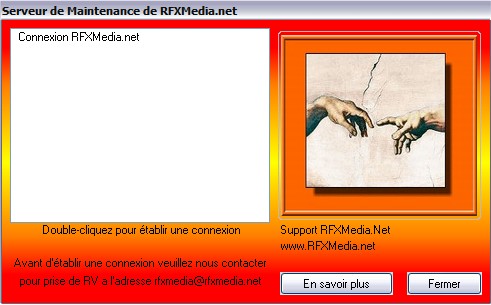
Fenêtre du serveur VNC (à
partir de la version 1.002) :
Aprés accord avec un tier exterieur pour organiser une
maintenance, vous pouvez appeler ce tier à travers le
serveur de maintenance en double cliquant sur
"Connexion RFXMedia.net" dans la fenetre blanche. |
|
Fenêtre de Synthèse :
|
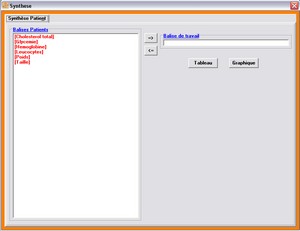
Fenêtre de Synthèse (à
partir de la version 1.003)
:
La fenetre de Synthese permet de recuperer l'ensemble des
Balises du dossier patient classé par ordre alphabetique.
Apres avoir choisi une (plusieurs dans une version futur)
Balise de Tavail ... la synthese peu etre visualisé sous
forme Graphique et Tableau recapitulatif ... |
|
Fenêtre Visualisation de
Tableau :

|
Fenêtre de Visualisation
sous forme de Tableaux (à partir de la version 1.003)
:
Synthese sous forme de Tableaux recapitulatifs ... |
|
Fenêtre Visualisation
Graphique en ligne :
|
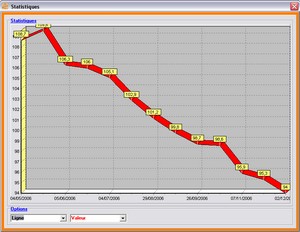
Fenêtre Visualisation
Graphique en ligne (à partir de la version 1.003)
:
Synthese sous forme de Graphique en Ligne ... |
|
Fenêtre Visualisation
Graphique en Rectangle :
|
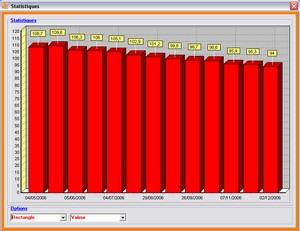
Fenêtre Visualisation
Graphique en Rectangle (à partir de la version 1.003)
:
Autre forme de Synthese Graphique.... |
|
Fenêtre Visualisation
Graphique avec calcul "Differentiel" :
|
Fenêtre Visualisation
Graphique avec calcul "Differentiel" (à partir de
la version 1.003)
:
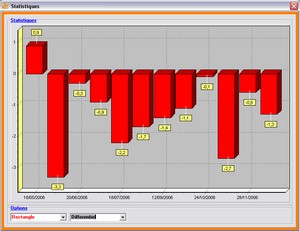
Autre forme de calcul de la donnée avec le mode
"Differentiel" par exemple ... Dans le cas
visualisé, on donne une representation d'une surveillance
du poids par rapport au poids précédent, le choix de ce
mode de visualisation mettant en evidence le differentiel de
poids entre 2 mesures ... |
|
Fenêtre Visualisation
Graphique avec calcul "Référentiel" :
|
Fenêtre Visualisation
Graphique avec calcul "Référentiel" (à partir
de la version 1.003)
:
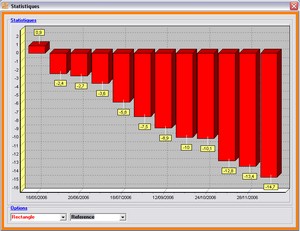
Autre forme de calcul de la donnée avec le mode
"Référentiel" par exemple ... Dans le cas
visualisé, on donne une representation d'une surveillance
du poids par rapport au poids initial, le choix de ce mode
de visualisation mettant en evidence le differentiel de
poids à partir du poids initial ... |
|
Fenêtre Agenda :
|
Fenêtre Agenda (à partir de
la version 1.003)
:
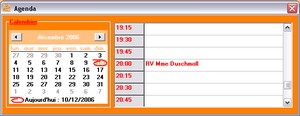
Fenetre Agenda permet de gerer vos Rendez Vous avec le
fenetre accessible, à tout moment, a travers la touche de
Raccourcis "F1"... |
|
|
|
|
RFXMed et les
Alarmes Automatiques
|
Introduction :
L'interet d'une informatisation du dossier medical, dans
la mesure ou les donnés introduitent dans ce dossier
soient "structurées" et donc identifiable par
le logiciel metier, permet d'apporter une aide au suivi du
patient a travers des "Alarmes" automatiquement
mise a jour en fonction de l'age, de la biometrie, des
antecedents et du suivi du patient ...
RFXMed permet une gestion automatique des alarmes
parametrables a souhaits. Les reglages generaux permettent
de parametrer la frequence d'un examen complementaire,
l'individualisation de l'alarme en fonction du sexe du
patient ou de bornes minimal et/ou maximal de son age.
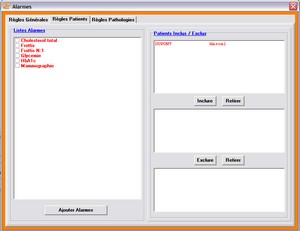
Les "regles patients" permettent d'inclure
specifiquement des patients selectionnés pour une alarmes
ou exclure des patients choisis d'une alarme particuliere.
Les "regles pathologiques" permettent de
specifier une pathologie etiquetée comme "facteur de
risque" necessitant un suivi a travers les alarmes
automatiques.
A noté que la notion de "facteurs de
risques" dans RFXMed est fondé sur une notion plus
elargie de points medicaux justifiant un suivi médical
particulier et regulier. Coloscopie pathologique,
heridité particuliere, parametre biologique necessitant
un suivi ... etc ... permetant dans la fenetre des
antecedents de selectionner rapidement le profil du
patient pour permettre une structuration et une
utilisation de cette information par votre logiciel metier
...
| Regles
Générales :
|
Regles Générales
:
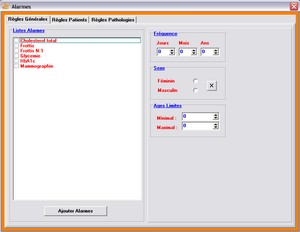
Les regles generales permettent de parametrer la
frequence d'un examen complementaire,
l'individualisation de l'alarme en fonction du sexe
du patient ou de bornes minimal et/ou maximal de son
age.
|
| Regles
Patients :
|
Regles
Patients
: Les "regles patients"
permettent d'inclure specifiquement des patients
selectionnés pour une alarmes ou exclure des
patients choisis d'une alarme particuliere.
|
| Regles
Pathologiques :

|
Regles
Pathologiques :
Les "regles pathologiques" permettent
de specifier une pathologie etiquetée comme
"facteur de risque" necessitant un suivi a
travers les alarmes automatiques.
|
|
|
Passerelle
Bioserveur vers RFXMed
|
Pré-requis :
Bioserveur vous permet d'accéder à vos resultats
biologiques de facon sécurisée à travers un serveur
HTTPs. Les resultats peuvent etre chargé sous la forme de
fichiers "Resutext" au format ASCII avec
l'extension ".txt".
Vous pouvez recevoir vos resultats biologiques selon un
format "HPRIM". Ce format peut se décomposer en
une entete d'identitfication, un texte brut correspondant
à vos resultats sans structuration, mais egalement à des
resultats structurés ressemblant à ceci :
****LAB****
RES|GLYCEMIE|*GLY|N|1.73|g/l|0.70|1.10|HH|F|||||
RES|Hb A1c|-HBG|N|6.2|%||6.0|H|F|||||
****FIN****
Comme vous pouvez le remarquer,
vos resultats peuvent, sous cette forme, etre facilement
repérés et individualisés. Le seul probleme avec HPRIM
est que les dénominations de resultats biologiques ne
respectent pas une "norme" et peuvent donc etre
totalement different en fonction du laboratoire qui a
formaté ces resultats (ex : GLYCEMIE ou *GLY etc ...).
RFXMed possede également une dénomination
des resultats biologiques qui lui est propre. En
consequence, pour que RFXMed puisse utiliser vos données
biologiques pour realiser des graphiques ou utiliser une
donnée biologique spécifique pour calculer un facteur de
risque, il est necessaire de faire correspondre les
"dénominations" de vos resultats recus par un
Formatage HPRIM avec les dénominations qu'utilisent
RFXMed ...
De meme pour ranger dans RFXMed,
les données recus au format HPRIM dans le bon dossier
patient, il est necessaire que l'identification du patient
qu'utilise le laboratoire corresponde à votre propre
facon d'identitfier un patient dans RFXMed.
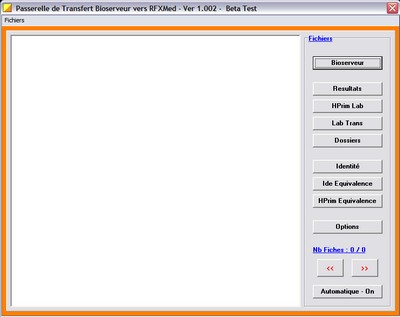
La passerelle Bioserveur vers RFXMed, vous permet
d'effectuer ces 2 types d'équivalences entre les données
recus par Bioserveur et RFXMed.
Apres donc un apprentissage et la réponse scrupuleuse
aux equivalences demandées ... la passerelle pourra
automatiquement traduire la biologie recu dans RFXMed de
facon rapide et avec un minimum d'interventions ...
| Fenêtre Générale
:
|
Fenêtre Générale
:
|
| Fenêtre
Option :
|
Fenêtre
Options :
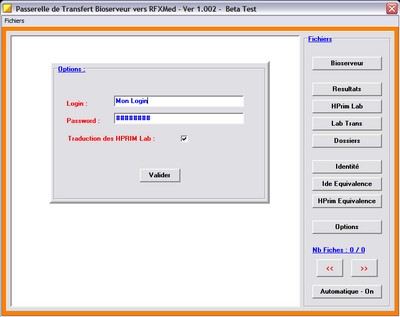
La fenetre Options permet d'entrer votre Longin
et mot de passe d'acces au site securisé de
Bioserveur.
Ces infos seront automatiquement placées dans la
page d'acces au site securisé de Bioserveur ...
|
| Fenêtre
D'acces à Bioserveur :

|
Fenêtre
D'acces à Bioserveur :
Reste à cliquer sur "Valider" ;-) |
|
Fenêtre de
Consultation :
|
Fenêtre
de Consultation :
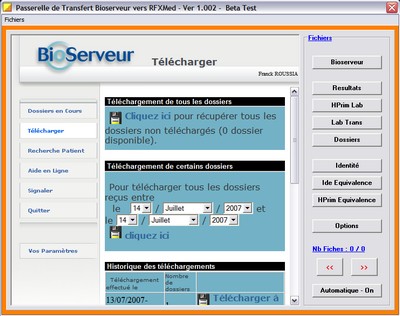
Vous connaissez cette presentation correspondant
a la page d'acces à vos fichiers de données
biologiques dans Bioserveur.
Nous vous conseillons de charger vos données
dans un fichier "ResutextX.txt" sur votre
BUREAU ;-)
Vous pourrez ensuite mettre en action la
procedure de traduction et de rangement de vos données
biologiques en allant dans "Fichier" puis
"Importer" permettant de recupere votre
fichier "Resutext" ...
|
| Fenêtre
d'Equivalence des Identités:

|
Fenêtre
d'Equivalence des Identités:
Cette fenetre d'identification apparait lorsque
qu'une identité d'un dossier recus par Bioserveur,
ne correspond pas a une identité de vos dossiers
patients connus dans RFXMed.
En rouge est indiqué l'identité trouvée dans
l'entete HPRIM de la biologie recue, et la liste en
bleu correspond à vos identités connues dans
RFXMed.
Vous devez donc faire correspondre cette identité
HPRIM avec une identité de vos dossiers patients.
Cette equivalence d'identité sera enregistrée pour
ne plus vous reposer la question pour "ce"
patient ;-))
|
|
Fenêtre
d'Equivalence des Balises:

|
Fenêtre
d'Equivalence des Balises:
Cette fenetre d'equivalence des Balises apparait
lorsque qu'une Balise HPRIM d'un resultat biologique
recu par Bioserveur, ne correspond pas a une balise
reconnue par RFXMed.
En rouge, premier ligne, est la Balise HPRIM
trouvée dans biologie recue, et en rouge, deuxieme
ligne, la correspondance avec la listes des examens
biologiques que vous connaissez dans RFXMed.
Vous devez donc faire correspondre cette balise
HPRIM avec une denomination utilisé par RFXMed.
Cette equivalence sera enregistrée pour ne plus
vous reposer la question pour "cette"
balise ;-))
|
|
Fenêtre des HPRIM
Lab:

|
Fenêtre
des HPRIM Lab:
Cette fenetre "HPRIM Lab" permet de
voir les données biologiques idividualisées et
formatées à partir de vos resultats biologiques au
format HPRIM ...
|
|
Fenêtre aprés
traduction des HPRIM Lab:

|
Fenêtre
aprés traduction des HPRIM Lab:
Aprés une periode d'apprentissage les HPRIM Lab
seront automatiquement traduits avec les
"denominations" d'RFXMed...
Les resultats pourront etre constaté dans la
fenetre "Lab Trans" ...
Et c'est seulement a ce moment qu'RFXMed pourra
exploiter pleinement vos resultats biologiques ;-)) |
|
|
Bien d'autres options
sont disponibles sur RFXMed, notamment la gestion de la
comptabilité avec graphiques résumant l'activité annuelle, la
gestion des examens complémentaires ... etc ...
Pour avoir des détails plus spécifiques, de
fonctionnement, vous pouvez poser vos questions et/ou suggestions
sur le Forum de RFXMed, en cliquant ici : Forums
|