|
RFX-Cps 2.01 : Installation rapide
Messagerie CPS
Prérequis nécessaire :
Pour
installer RFX-Cps vous devez avoir à votre disposition :
1) Votre carte CPS "Médecin" introduit dans votre lecteur
de carte monofente ou bifente correctement paramétré pour votre
ordinateur.
2) Un compte de messagerie avec une adresse Mail dediée a
la messagerie sécurisée CPS avec donc les informations de ce compte
données par votre fournisseur d'acces.
- L'acces au compte POP (compte de reception des courriers) ...
(ex: "pop.wanadoo.fr" mais pas toujours sous cette forme)
- L'identifiant de votre compte POP
- Le mot de passe d'acces à votre compte POP
- L'acces au compte STMP (compte d'envoi des courriers) ...
(ex: "smtp.wanadoo.fr" mais pas toujours sous cette forme)
- L'identifiant de votre compte SMTP.
3) Avoir installé sur son ordinateur la derniere version des
API-CPS accessible avec l'installation de la CryptoLib du GIP-CPS
téléchargeable : Ici
4) Etre connecté à internet sur la ligne correspondant à votre
compte SMTP.
5) Accepter tout les messages d'entrée/sortie demandé par
RFX-Cps, de votre "pare feu", si vous en avez un d'installer
sur votre ordinateur.
6) Toutes les etapes d'initialisation doivent
etre réalisées dans le sens indiqué par ce tutoriel.
Installation Rapide :
1) Authentification :
Au demarrage de l'application vous obtenez cette fenetre :
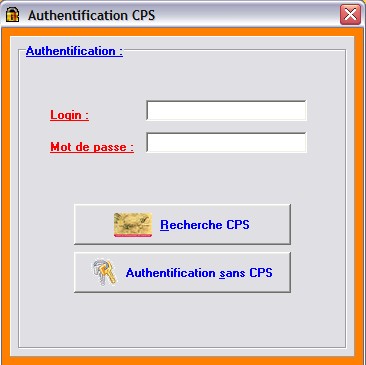
Cliquez sur le bouton de recherche de votre carte CPS.
Une fois trouvée , vous verrez votre nom apparaitre sur fond grisé.
A ce stade d'initialisation, l'authentification "sans
CPS" n'est pas possible.
Le bouton "Recherche CPS" change d'intitulé pour
devenir "Authentification CPS". Placez alors votre code
porteur CPS dans la fenetre "Mot de passe".
Cliquez ensuite sur "Authentification CPS".
2) Application :
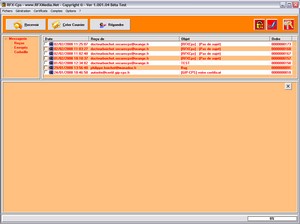
Aprés une authentification parfaitement réalisée
l'application s'ouvrira ...
Une premiere fenetre de message vous indiquera qu'aucune
"Clé Privée" n'a été trouvée ...
De meme, une fenetre de chargement des CRLs s'ouvrira et se
fermera automatique ... laissez le chargement des CRLs se réaliser.
3) Compte :
Vous devez dans un premier temps initaliser vos comptes de
messageries. Dans le menu, cliquez sur "compte" :

Dans cette fenetre, remplissez l'ensemble des cases avec
les informations données par votre fournisseur d'accés et
correspondant aux parametres d'acces a votre nouveau compte de
messagerie avec adresse Mail dédiée à votre messagerie CPS.
Vous
pouvez tester la validité de vos parametres de compte de messagerie
donnés par votre fournisseur d'acces en cliquant sur "Test
compte" pour le serveur POP comme pour le serveur SMTP.
Pour le serveur SMTP vous devrez fournir, dans la fenetre de
question, l'adresse mail dédiée à cette messagerie CPS pour effectué
le test ...
Pour un serveur SMTP authentifié (ESMTP) le mot de passe d'acces doit
etre fournit. Si vous n'utilisez pas de compte SMTP authentifié,
veuillez laisser la fenetre d'indication du mot de passe vide.
Cliquez
sur Ok pour valider vos données de compte de messagerie aprés test de
validité.
4) Génération :
Cliquez maintenant dans le menu de l'application sur
"Generation" et choisissez "Génération des clés
GIP-CPS" ... La fenetre de génération apparait et est remplie
automatiquement avec les informations contenues dans votre carte CPS.
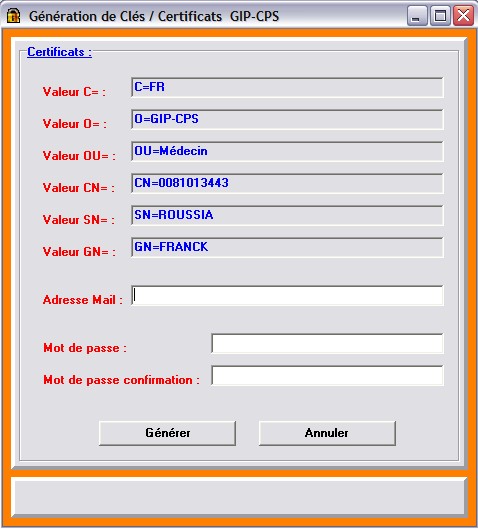
Renseignez uniquement l'adresse de messagerie que vous
avez choisie, déja parametrée et active. De meme choisissez un mot de
passe d'accés à votre "clé privée" d'une longueur
supérieure a 8 caracteres et sans espace, mot de passe a confirmer une
nouvelle fois ... Attention !!!
retenez absolument ce mot de passe ... tatouez le dans l'oreille de
votre cocker ;-))
Cliquez ensuite sur "Générer" et attendez la
fin de la génération et de l'envoi de votre certificat au GIP-CPS.
5) Attente :
C'est
terminé ... vous devez attendre 5 a 10 minutes pour la reponse par
courrier mail du GIP-CPS acceptant l'inscription de votre certificat avec
son retour en piece jointe. Cliquez de temps en temps sur le bouton
"Recevoir" pour verifier sa reception dans votre boite à lettre
... Une fois recu, le courrier du GIP CPS vous indique que votre
enregistrement à bien été effectué et un message apparait indiquant la
bonne reception et l'integration automatique de votre nouveau certificat
dans RFX-Cps ...
L'inscription dans l'annuaire GIP-CPS
necessite par contre plusieurs heures ... mais dès reception du
certificat GIP-CPS, vous pouvez recevoir et emettre des courriers cryptés
et/ou signés.
Fermer RFX-Cps et reouvrez l'application en
mode "authentifié CPS" ... le mot de passe de votre clé
privée (dans l'oreille de votre cocker ;-) sera demandé dans une fenetre
... Si tout c'est deroulé correctement l'icone avec clés en haut a
droite passera au vert ...
C'est tout .... a vous de jouer
pour envoyer ou recevoir des courriers cryptés et/ou signés ...
6) Recevoir un courrier :
La reception d'un courrier se fait simplement en
cliquant sur la touche "Recevoir". Une fenetre visualise
alors, le nombre de courrier chargé suivi d'une phase de traitement des
nouveaux courriers recus.
Les nouveaux courriers
sont indiqués dans la liste des courriers par une "icones aux yeux
verts" ;-). Vous pouvez alors visualiser ce courrier apres une
phase eventuelle de decryptage dans la fenetre de visualisation des
courriers. Les pieces jointes seront visualisé dans une fenetre
surajoutée.
En double cliquant sur une piece
jointe vous pourrez visualiser son contenu. En cliquant avec le bouton
de droite de votre souris sur la piece jointe, vous pourrez la
visualiser dans l'application si c'est une piece jointe avec du texte.
Vous pourrez avec l'option "Enregistrer ds dossier Hprim Net",
de nouveau envoyer cette piece jointe dans votre repertoire HPrim Net (
Attention aux "doublets" dans la mesure ou le transfert des
pieces jointes HPrim Net sont deja réalisées automatiquement à la
reception d'un courrier HPrim Net ).
7) Emettre un courrier :
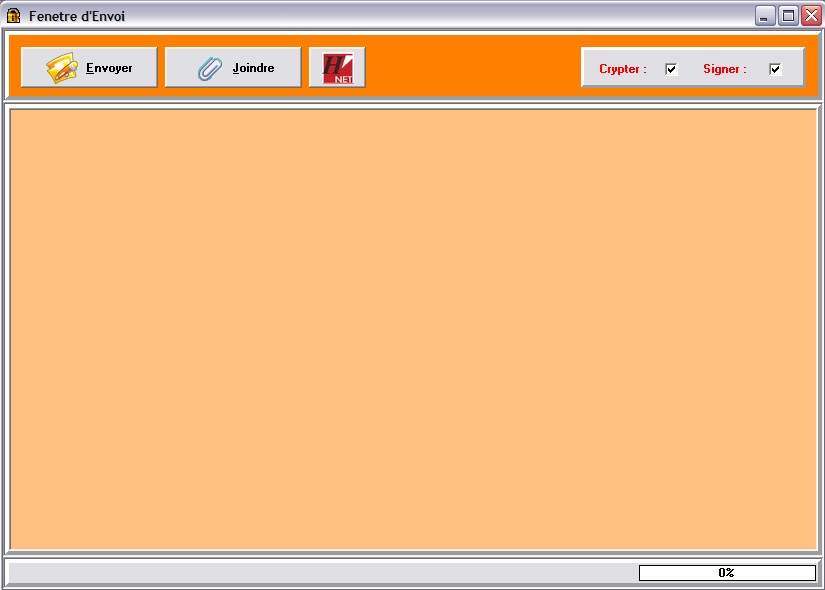
Pour envoyer un courrier, cliquez sur le bouton de la
fenetre principale "Creer Courrier". Une fenetre specifique à
l'envoi de courrier apparaitre. Choisissez d'abord le mode d'envoi de
courrier en cochant "Crypter" / "Signer" / ou rien
pour un courrier libre. Rédigez votre message dans la fenetre de
texte.
Vous pouvez ajouter une piece jointe en
cliquant sur le bouton "Joindre". Si ajout d'une piece jointe,
une fenetre surajoutée apparaitra visualisant la piece jointe qui
pourra etre ouverte en double cliquanr dessus ou effacer cette piece
jointe en cliquant sur le bouton de droite de votre souris en
choisissant "Effacer" ...
Cliquez ensuite sur "Envoyer" pour visualiser
le fenetre "Certificats Destinataires" de Titrage et de choix
du destinataire du message.
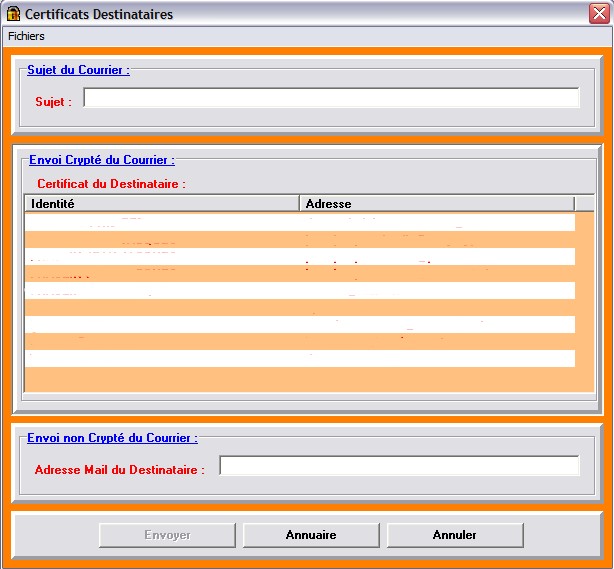
Vous pouvez d'abord titrer votre message dans la fenetre
"Sujet".
Pour le choix d'envoi d'un message "non
Crypter". La fenetre de certificat sera grisée sans certificat
destinataire disponible et visible. Vous devrez alors mentionner
l'adresse mail de votre correspondant dans la fenetre "Adresse Mail
du Destinataire".
Pour le choix d'envoi d'un message "Crypter".
Vous pourrez selectionner le certificat de votre correspondant dans la
fenetre "Certificat du Destinataire" en doule cliquant dessus
pour un envoi direct ou en le selectionnant, puis en cliquant sur
envoyer.
Si votre annuaire personnel ne contient pas le
certificat de votre correspondant. Vous pouvez acceder à l'annuaire en
ligne du GIP CPS en cliquant sur annuaire. Description de cet annuaire
en ligne à voir ci dessous dans les fonctions avancées ...
Si vous souhaitez envoyer un message au format HPrim
Net, cliquez sur l'icone HPrim Net.
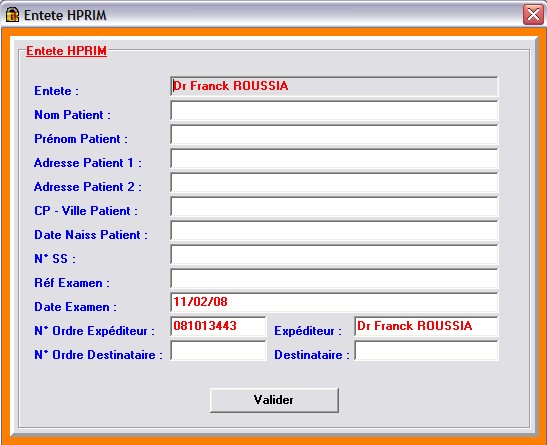
La fenetre "Entete HPrim Net" s'ouvrira.
Remplissez l'identité de votre patient et/ou du destinataire de votre
message, puis valider.
Une piece jointe HPrim Net avec le contenu de votre
message structuré sera ajoutée automatiquement à votre courrier.
8) Aide en ligne :
Une Aide en ligne, mise à jour régulièrement, est accessible :
- Soit à partir de l'option "?" et "Aide en ligne" du menu d'RFX-Cps.
- Soit à partir de ce lien d'accès direct -> Ici
9) Désintallation d'RFX-Cps :
La
désinstallation d'RFX-Cps s'organise autour de l'utilisation du
désintallateur "Uninstal.exe" accessible a partir du menu
"Demarrer" de windows ou directement à partir du repertoire
d'installation de RFX-Cps.
De facon plus particuliere, l'effacement définitif eventuel des
clés privées peut etre réalisé en
supprimant l'ensemble des répertoires "@Requete" et
"@Requete-X" présent dans le repertoire d'installation d'RFX-Cps.
L'installation d'une nouvelle version s'effectuera systématiquement
à partir d'un installateur dont le nom mentionne la version
installée. Le maintien du meme répertoire d'installation
que la version précédente permettra de garder ses
clés, certificats et comptes POP / SMTP, avec une
compatibilité permanente ...
Liens
vers l'application :
Téléchargement :
Ici
Forum
de discussion : Ici
Sécuritairement
votre ;-))
Dr Franck ROUSSIA
www.rfxmedia.net
|